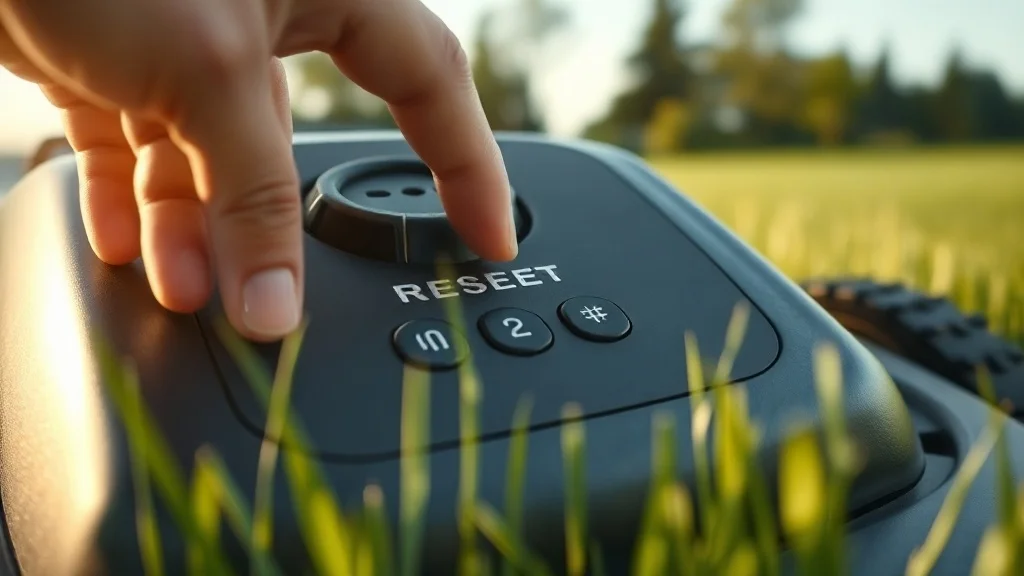
Votre robot tondeuse affiche une erreur qui ne disparaît pas malgré tous vos efforts ? Il ne reconnaît plus son application, ou vous l'avez acheté d'occasion et ne connaissez pas le code PIN du précédent propriétaire ? La réinitialisation usine, ou factory reset, est souvent la solution la plus rapide pour repartir sur une base propre.
Attention toutefois : un reset efface toutes les données enregistrées, y compris la cartographie et les zones de tonte. Ce guide vous explique quand l'utiliser, comment procéder selon votre marque, et surtout ce qu'il faut faire avant et après pour limiter le travail de reconfiguration.
1. Quand faut-il vraiment faire un reset usine ?
Le reset usine est une mesure radicale. Il ne doit pas être le premier réflexe, mais il devient pertinent dans ces situations :
| Symptôme | Causes possibles | Reset recommandé ? |
|---|---|---|
| Code PIN oublié | PIN non noté, robot vendu sans documentation | Oui, seule solution |
| Erreur persistante (ex. E1, code 04…) | Firmware corrompu, capteur bloqué en mémoire | Après autres vérifications |
| Application smartphone ne se connecte plus | Mise à jour incompatible, couplage Bluetooth perdu | Si dissociation app ne suffit pas |
| Navigation erratique inexpliquée | Carte corrompue, zones mal enregistrées | Oui, repart de zéro |
| Robot d'occasion (inconnu) | Configuration de l'ancien propriétaire toujours active | Oui, obligatoire |
| Robot qui ne démarre pas | Batterie déchargée, blocage logiciel | Non, vérifier batterie d'abord |
2. Ce qu'il faut sauvegarder avant la réinitialisation
Un reset usine efface irrémédiablement certaines données. Prenez ces précautions avant de lancer la procédure :
Faites une capture d'écran de la carte de votre jardin dans l'application (Mammotion, Segway Navimow…). Notez vos horaires de tonte programmés, vos zones d'exclusion et votre hauteur de coupe préférée.
Le numéro de série est souvent nécessaire pour ré-enregistrer le robot sous votre compte après le reset (Husqvarna, Mammotion). Il se trouve généralement sous le robot ou dans l'application, dans les informations du produit.
Après le reset, le robot devra se reconnecter au réseau. Ayez sous la main votre mot de passe Wi-Fi et l'application à jour sur votre téléphone.
Effectuez le reset avec une batterie suffisamment chargée (idéalement > 50 %). Certains modèles interrompent la procédure de réinitialisation si le niveau est trop bas.
3. Procédures de reset par marque
Les manipulations varient sensiblement d'un fabricant à l'autre. Voici les méthodes générales pour les marques les plus répandues en France. Référez-vous toujours au manuel de votre modèle précis, les étapes peuvent différer selon la génération.
- Posez le robot sur sa station de charge et maintenez la touche STOP jusqu'à ce que le clavier s'éclaire.
- Entrez votre code PIN actuel (si vous l'avez) et accédez au menu Réglages → Réinitialisation usine.
- Confirmez la réinitialisation. Le robot redémarre et revient aux paramètres d'usine.
- Si le PIN est perdu : maintenez simultanément STOP + HOME pendant 10 secondes (sur les modèles 300 Series et certains 400 Series). Sur les modèles plus récents (450X, 550 EPOS), la présence d'un revendeur agréé est requise pour le déverrouillage.
- Ouvrez l'application Mammotion et sélectionnez votre appareil.
- Allez dans Paramètres → Informations sur l'appareil → Réinitialiser l'appareil.
- Confirmez : toutes les zones, la cartographie et les horaires sont effacés.
- Si vous n'avez plus accès à l'application : sur le robot, maintenez le bouton marche/arrêt pendant 10 secondes jusqu'au signal sonore long, puis confirmez via les touches d'écran (selon le modèle).
- Depuis le panneau de commande, entrez votre PIN et allez dans le menu Réglages.
- Sélectionnez Remise à zéro / Factory Reset et confirmez.
- Le robot supprime ses réglages et redémarre.
- Sans PIN : maintenez le bouton OK et le bouton marche pendant 5 secondes simultanément, certains modèles Sileno proposent un menu de déverrouillage d'urgence sur l'écran qui apparaît.
- Dans l'application Navimow, accédez aux réglages de l'appareil puis à Réinitialisation d'usine.
- Confirmez la suppression de la carte et des paramètres.
- Procédure physique (si l'app est inaccessible) : maintenez le bouton d'alimentation du robot pendant 15 secondes ; un bip et un clignotement LED confirment le début du reset.
Indiquez votre secteur et on vous met en relation avec un revendeur local, gratuitement et sans engagement.
4. Que faire après la réinitialisation ?
La réinitialisation effectuée, votre robot est comme neuf côté logiciel. Voici l'ordre des étapes de reconfiguration pour minimiser les aller-retours :
- 1 Définir un nouveau code PIN, choisissez-en un différent de l'ancien et notez-le dans un endroit sûr.
- 2 Coupler l'application smartphone, supprimez l'ancien appareil de l'app si nécessaire, puis ajoutez-le à nouveau via le code QR ou le numéro de série.
- 3 Régler la date, l'heure et la langue, souvent réinitialisées au passage.
- 4 Relancer la cartographie ou le premier apprentissage, sur les robots sans fil (RTK, LiDAR), laissez le robot effectuer son tour de périmètre complet. Sur les robots à fil périmétrique, laissez le robot faire 1 à 2 cycles de tonte pour retrouver ses repères.
- 5 Reprogrammer les zones d'exclusion et les horaires, en vous aidant des captures d'écran que vous avez faites avant le reset.
- 6 Mettre à jour le firmware, profitez de la reconfiguration pour installer la dernière version du firmware si une mise à jour est disponible.
5. Cas particuliers : occasion, revente et reprise en main
Le reset usine est particulièrement important dans deux situations fréquentes que les guides officiels abordent peu clairement.
Un robot d'occasion conserve la configuration de son ancien propriétaire : compte utilisateur lié, code PIN inconnu, cartographie d'un autre jardin. Un reset usine est indispensable avant toute installation.
- ✓ Dissociez d'abord le robot du compte précédent (si vous avez le contact du vendeur)
- ✓ Sinon, un reset physique suffit généralement pour les robots à fil
- △ Pour les robots connectés (Mammotion, Navimow), la dissociation de compte peut nécessiter le support de la marque
Avant de céder votre robot, effectuez vous-même un reset usine pour protéger vos données (cartographie de votre jardin, accès à votre compte, historique des sessions).
- ✓ Dissociez le robot de votre application avant le reset
- ✓ Supprimez votre compte depuis l'appareil du robot si possible
- ✓ Transmettez le manuel et le numéro de série au nouveau propriétaire
Si vous cherchez à résoudre un problème plus spécifique, robot qui ne sort plus de sa base, qui tourne en rond ou qui n'atteint pas la deuxième zone, consultez nos guides de dépannage dédiés. Le reset n'est pas toujours la réponse et peut compliquer inutilement les choses.
Questions fréquentes sur le reset usine
Le reset usine efface-t-il la cartographie de mon robot ? ▾
Oui, dans la grande majorité des cas. Un reset usine supprime toutes les données enregistrées : cartographie, zones de tonte, horaires programmés, code PIN et association à l'application smartphone. Sur les robots à fil périmétrique (Husqvarna, Gardena), seuls les réglages logiciels sont effacés, le fil reste en place. Sur les robots sans fil à cartographie RTK ou LiDAR (Mammotion, Segway Navimow), il faudra recartographier intégralement le jardin après la réinitialisation.
Quand faut-il faire un reset usine sur un robot tondeuse ? ▾
Le reset usine est utile dans plusieurs situations : le robot affiche une erreur persistante que les corrections habituelles ne résolvent pas, le code PIN a été perdu, le robot est revendu ou passé à un nouveau propriétaire, l'application smartphone ne se connecte plus après une mise à jour, ou le comportement de navigation est devenu erratique sans raison apparente. C'est toujours une dernière option avant de contacter le SAV.
Comment réinitialiser un Husqvarna Automower sans le code PIN ? ▾
Si vous avez perdu votre code PIN Husqvarna Automower, un reset usine complet est possible en maintenant simultanément les touches Home et Stop pendant plusieurs secondes (la procédure exacte varie selon le modèle, consultez le manuel). Certains modèles récents nécessitent de contacter un revendeur agréé Husqvarna muni du numéro de série pour obtenir un code de déverrouillage. Le reset sans code est volontairement difficile pour des raisons de sécurité antivol.
Après un reset, faut-il réinstaller le fil périmétrique ? ▾
Non. Le fil périmétrique est un composant physique qui reste en place dans le jardin ; le reset usine n'y touche pas. En revanche, si votre robot utilisait une cartographie numérique du trajet de guidage (certains modèles Husqvarna avec GPS, par exemple), cette carte sera effacée. Le robot redécouvrira automatiquement ses limites lors des premières tontes suivant la réinitialisation.